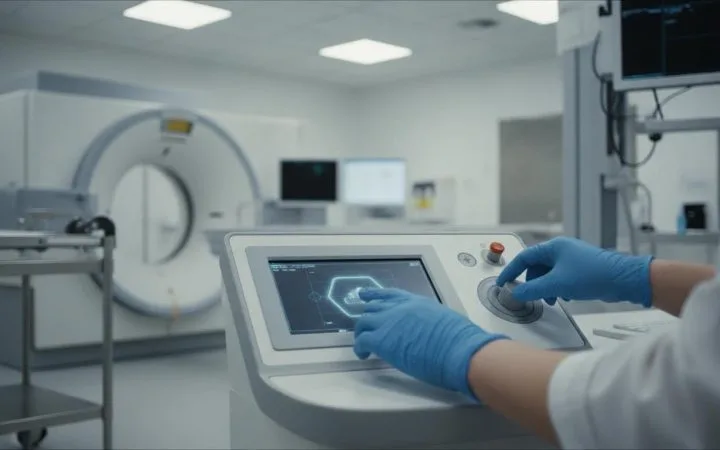
В Москве растет количество рентген-исследований при минимальной лучевой нагрузке на человека

Сотруднице частной клиники предъявили обвинение после гибели пациентки
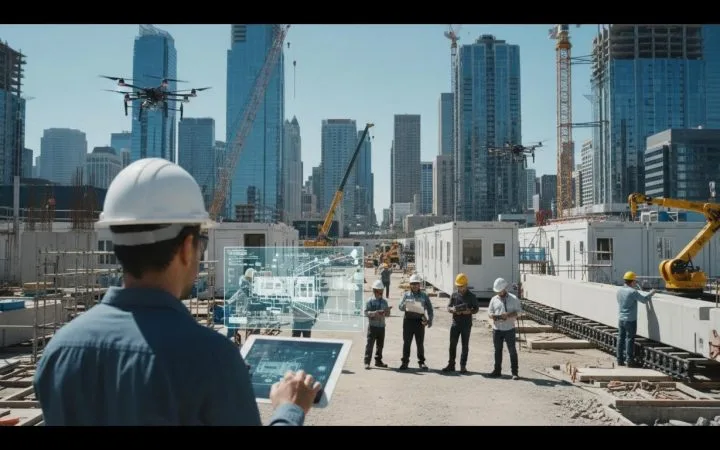
Объемы строительства в столице требуют внедрения передовых технологий

Предприниматели рассказали об эффекте "Лета в Москве"

Серия бесплатных тренингов о запуске бизнеса пройдет в мае в Москве

Горожанам приходят СМС об ограничении мобильного интернета

"Мосбилет" рассказал о выставочных пространствах Москвы
Ремонт мониторов MSI в MSIASC: от мигающей подсветки до замены матрицы — разбираем всё по делу
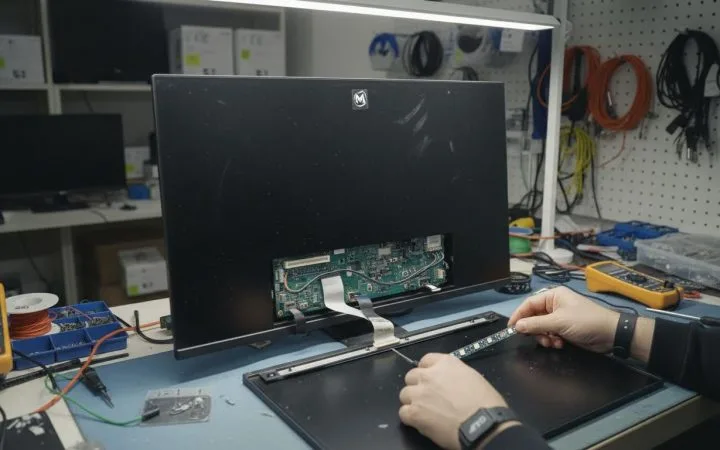
Монитор MSI погас в разгар рабочего дня. Или изображение есть, но по экрану идут вертикальные полосы. Или подсветка мигает с частотой, которая раздражает глаза. Или монитор не реагирует на кнопки меню OSD. Каждая из этих ситуаций знакома владельцам мониторов — и каждая требует разного подхода.
MSI выпускает мониторы для разных сегментов: игровые серии Optix, MAG и MPG с высокой частотой обновления и изогнутыми панелями, профессиональные Creator и Summit с широким цветовым охватом и высокой точностью цветопередачи, деловые серии для офисной работы. Конструктивно эти мониторы отличаются существенно, и ремонт у каждой серии — свой.
В этой статье разберём, какие поломки характерны для мониторов MSI, как устроен процесс ремонта в MSIASC, что влияет на стоимость и что нужно знать перед тем, как нести монитор в сервис.
Типичные поломки мониторов MSI: что чаще всего выходит из строя
Понимание природы поломки помогает правильно оценить объём работ и не переплатить за ненужное. По статистике обращений в MSIASC, вот что чаще всего приводит владельцев мониторов MSI в сервис:
- Проблемы с подсветкой. Около 30% всех обращений. Подсветка мигает, гаснет через несколько минут после включения, работает неравномерно (светлые или тёмные пятна по краям), половина экрана темнее другой. Причина — износ или обрыв LED-полосок подсветки, неисправность инвертора или драйвера подсветки.
- Повреждение матрицы. Трещины после удара, битые пиксели, полосы (вертикальные или горизонтальные), пятна, изменение цвета части экрана. Матрица — самый дорогой компонент монитора, и её замена составляет значительную часть всех сложных ремонтов.
- Монитор не включается. Нет изображения, индикатор питания не светится или мигает. Причина может быть в блоке питания, плате управления или неисправном кабеле питания.
- Нет изображения при включённом мониторе. Индикатор горит, подсветка работает — но экран чёрный или показывает «No Signal». Это может быть проблема сигнального тракта: плата скалера, разъём HDMI/DisplayPort, кабель.
- Артефакты и искажения изображения. Мерцание, рябь, неправильные цвета, «снег» на части экрана. Характерно для неисправности скалера или нарушения контакта в шлейфах матрицы.
- Не работает система RGB-подсветки (Mystic Light). Характерно для игровых серий MSI. Подсветка не отвечает на команды, зависает на одном цвете, отдельные зоны не работают.
- Неисправность разъёмов. Разболтавшийся HDMI-порт, сломанный DisplayPort, неработающий USB-хаб в мониторе. Частая причина — механический износ при многократных подключениях.
- Проблемы с OSD-меню. Кнопки управления меню не реагируют или реагируют неправильно. Причина — неисправность кнопочного блока или соответствующего участка платы управления.
- Повреждение корпуса и подставки. Сломанный шарнир наклона, трещина в корпусе, повреждённые элементы крепления VESA — всё это влияет на удобство использования, даже если изображение в норме.
Серии мониторов MSI и особенности их ремонта
MSIASC работает со всеми актуальными и предыдущими сериями мониторов MSI. Знание серии важно: разные линейки используют разные матрицы, разные системы подсветки и разную компоновку внутренних компонентов.
- MSI Optix (серия MAG, G, GS) — игровые мониторы с частотой обновления 144–360 Гц, технологией изогнутых панелей VA и IPS. Характерные особенности: система RGB Mystic Light, встроенные USB-хабы, подставки с широким диапазоном регулировок.
- MSI MAG и MPG — флагманские игровые серии. MPG — топовые модели с OLED-панелями в ряде исполнений, продвинутой системой подсветки и расширенными возможностями настройки.
- MSI Creator (серия PS, PA) — профессиональные мониторы для дизайнеров и художников. IPS-матрицы с широким цветовым охватом (DCI-P3), заводской калибровкой, матовыми или полуматовыми покрытиями.
- MSI Summit (серия MS) — деловые мониторы premium-класса с USB-C с зарядкой, KVM-функцией, встроенными динамиками. Ориентированы на продуктивность.
- MSI PRO (серия MP) — офисные мониторы с акцентом на комфорт при длительной работе: технология Anti-Flicker, фильтр синего света, эргономичные подставки.
- MSI Prestige (серия PS) — тонкие мониторы для мобильных профессионалов. Компактный дизайн усложняет разборку по сравнению с более толстыми корпусами игровых серий.
Замена матрицы монитора MSI: что нужно знать
Замена матрицы — самый дорогостоящий и технически сложный вид ремонта монитора. Прежде чем принимать решение, важно понять несколько вещей.
Когда матрицу можно восстановить, а когда только заменить
Не каждая проблема с изображением означает необходимость замены матрицы. Сначала нужно исключить более простые причины:
- Полосы или артефакты — может быть неисправен шлейф матрицы или плата скалера, а не сама панель
- Пятна или неравномерная подсветка — может быть повреждение LED-полосок, а матрица цела
- Чёрный экран — часто это плата управления или разъём питания матрицы
- Физические трещины и битые пиксели — это повреждение самой панели, замена неизбежна
В MSIASC диагностика позволяет точно установить причину до начала ремонта. Это защищает клиента от ситуации, когда заменили дорогую матрицу, а проблема была в шлейфе.
Виды матриц в мониторах MSI и как это влияет на ремонт
MSI использует несколько типов панелей, и это прямо влияет на стоимость замены:
- IPS-матрицы — широкие углы обзора, точная цветопередача. Используются в профессиональных и части игровых мониторов. Стоимость замены — средняя и выше.
- VA-матрицы — высокая контрастность, популярны в изогнутых игровых моделях. Стоимость замены сопоставима с IPS.
- OLED-панели — используются в топовых моделях MPG (OLED QD). Самые дорогие в замене, требуют особой аккуратности при работе из-за тонкости панели.
- Rapid IPS и IPS-уровневые быстрые матрицы — применяются в игровых мониторах с частотой 240–360 Гц. Запчасти менее доступны, стоимость выше.
Процесс замены матрицы в MSIASC
- Точная диагностика: подтверждение того, что повреждена именно матрица, а не другие компоненты.
- Подбор совместимой панели: по модели монитора, типу матрицы, размеру, разрешению, частоте и интерфейсу подключения к плате скалера.
- Разборка корпуса монитора — снятие задней крышки, отключение шлейфов питания и данных.
- Аккуратное извлечение старой панели. OLED-панели особенно хрупкие — работа требует специальных присосок и поддержки по всей поверхности.
- Установка новой матрицы, подключение шлейфов, проверка до закрытия корпуса.
- Сборка и финальная проверка: равномерность подсветки, цветопередача, отсутствие артефактов, работа всех функций монитора.
Ремонт подсветки монитора MSI
Проблемы с подсветкой — самая частая причина обращений после механических повреждений. Понять характер неисправности можно по симптомам ещё до визита в сервис.
Виды проблем с подсветкой и их причины
- Подсветка гаснет через 5–10 минут. Монитор включается, показывает изображение, потом экран темнеет — но изображение всё ещё есть (видно при ярком внешнем освещении, направленном на экран). Это классический признак неисправности драйвера подсветки или термозащиты LED-блока.
- Тёмные полосы или пятна по краям. Несколько LED-диодов в полосе подсветки вышли из строя. Характерно для мониторов с возрастом 3–5 лет при интенсивной эксплуатации.
- Мигание подсветки. Мерцание с определённой частотой — неисправность контроллера ШИМ (PWM), управляющего яркостью подсветки. Важно отличать от нормального ШИМ-мерцания, которое присутствует в части мониторов на малой яркости.
- Неравномерная яркость. Часть экрана значительно ярче или темнее другой — повреждение отдельных LED-полосок или рефлектора подсветки.
- Экран полностью тёмный при включённом мониторе. Если при поднесении фонарика к экрану видно изображение — подсветка не работает совсем. Причина: сгоревший инвертор (в старых моделях с CCFL) или полный отказ драйвера LED-подсветки.
Как ремонтируют подсветку в MSIASC
В зависимости от характера неисправности применяют разные подходы:
- Замена LED-полосок. Полосы подсветки расположены по периметру или по всей поверхности матрицы (edge-lit или direct-lit). При замене важно использовать полосы той же яркости и цветовой температуры, что и оригинал — иначе подсветка будет неравномерной.
- Ремонт или замена драйвера подсветки. Контроллер подсветки — отдельная микросхема на плате питания. При компонентном ремонте её заменяют без замены всей платы.
- Замена платы питания. Если повреждения обширные — замена всего блока питания или платы инвертора.
Ремонт платы управления (скалера) монитора MSI
Плата скалера — это основная управляющая плата монитора. Она принимает видеосигнал, обрабатывает его, масштабирует под разрешение матрицы и передаёт на панель. Здесь же расположен контроллер OSD-меню, USB-хаб, звуковой чип (при наличии динамиков).
Признаки неисправности скалера
- Монитор включается, подсветка работает, но изображения нет ни на одном входе
- Изображение есть, но OSD-меню не открывается или зависает
- Монитор не переключается между входами
- Артефакты только при определённом разрешении или частоте обновления
- USB-порты монитора не работают при исправных остальных функциях
- Встроенные динамики не работают
- Монитор не реагирует на пульт или не определяет подключённые устройства через USB-C
Варианты ремонта скалера в MSIASC
- Компонентный ремонт микропайкой. Если вышел из строя конкретный чип — HDMI-приёмник, контроллер USB, аудиочип — его заменяют. Это экономичнее замены всей платы.
- Перепрошивка. Часть проблем со скалером — программные: зависание прошивки, некорректная работа OSD, проблемы с синхронизацией. Перепрошивка через сервисный порт решает их без замены железа.
- Полная замена платы скалера. При серьёзных повреждениях — замена на оригинальную или совместимую плату.
Ремонт блока питания монитора MSI
Блок питания монитора — внешний (отдельный адаптер) или встроенный в корпус, в зависимости от модели. Игровые мониторы MSI большого формата (27", 32", 34") чаще имеют встроенный блок питания. Компактные офисные и профессиональные модели — внешний адаптер.
Признаки неисправности блока питания
- Монитор совсем не включается: индикатор не светится, нет реакции на кнопку питания
- Монитор включается и сразу выключается
- Нестабильная работа: произвольные отключения, особенно под нагрузкой (яркое изображение потребляет больше тока)
- Запах горелого из корпуса — критичный симптом, монитор нужно немедленно отключить
- Внешний адаптер не подаёт напряжение (проверяется мультиметром)
Ремонт блока питания в MSIASC
Встроенный блок питания ремонтируется на уровне компонентов: замена сгоревших конденсаторов, транзисторов, предохранителей. Это значительно дешевле замены всего блока. При обширных повреждениях — замена блока питания целиком.
Важный момент: вздутые конденсаторы в блоке питания — это частая и хорошо диагностируемая причина нестабильной работы. Визуально они заметны при вскрытии: выпуклая верхушка вместо плоской. В MSIASC это выявляют при диагностике и предлагают профилактическую замену конденсаторов даже на мониторах, которые ещё работают нормально — это предотвращает выход из строя более дорогих компонентов.
Ремонт разъёмов монитора MSI: HDMI, DisplayPort, USB-C
Разъёмы — одно из самых изнашиваемых мест монитора. Каждое подключение и отключение кабеля создаёт механическую нагрузку на разъём. Со временем контакты деформируются, корпус разъёма расшатывается или ломается.
Типичные проблемы с разъёмами
- HDMI-порт болтается. Кабель не фиксируется надёжно, при лёгком движении изображение пропадает или мигает. Причина — износ или деформация фиксирующего механизма разъёма.
- DisplayPort не определяется. Монитор не видит сигнал через DisplayPort при исправном кабеле и видеокарте. Может быть повреждён приёмник DP на плате скалера или сам разъём.
- USB-C не заряжает или не передаёт сигнал. Актуально для мониторов MSI Summit и Creator с функцией USB-C Power Delivery. Разъём USB-C — технически сложный: через него идёт питание, данные и видеосигнал одновременно. Любая неисправность блокирует часть или все функции.
- USB-хаб в мониторе не работает. Устройства, подключённые к USB-портам монитора, не определяются компьютером. Причина — неисправность USB-контроллера на плате скалера или повреждённый порт.
Как ремонтируют разъёмы в MSIASC
Разъёмы HDMI и DisplayPort припаяны к плате. Расшатанный или сломанный разъём удаляют паяльной станцией и устанавливают новый. Это точечная работа, которая не требует замены всей платы. USB-C — более сложный случай: из-за многофункциональности интерфейса диагностируют, какая именно функция нарушена, и принимают решение о виде ремонта.
Ремонт системы RGB-подсветки MSI Mystic Light
Система Mystic Light — фирменная RGB-подсветка MSI, интегрированная в игровые мониторы серий MAG, MPG и часть моделей Optix. Это отдельный модуль с собственным контроллером, который управляется через программное обеспечение MSI Center или кнопки на мониторе.
Типичные проблемы Mystic Light
- Подсветка не реагирует на настройки в MSI Center
- Зависла на одном цвете или режиме
- Отдельные зоны подсветки не работают
- Подсветка мигает хаотично
- После обновления MSI Center подсветка перестала работать
Диагностика: аппаратная или программная проблема
Перед визитом в сервис стоит проверить программные причины:
- Переустановите MSI Center и драйвер SDK от MSI.
- Сбросьте настройки подсветки в меню монитора (OSD ? Settings ? Reset).
- Проверьте, работает ли подсветка без подключённого ПК — в автономном режиме монитор должен светить базовым паттерном.
Если после программных манипуляций проблема сохраняется — это аппаратная неисправность. В MSIASC диагностируют контроллер Mystic Light и при необходимости заменяют его или весь модуль подсветки.
Ремонт шарниров и подставки монитора MSI
Механические компоненты — подставка, шарниры, крепление VESA — ломаются реже, чем электронные, но доставляют не меньше проблем: монитор не держит угол наклона, подставка не фиксируется по высоте, сломалось крепление для кабелей.
Типичные механические неисправности
- Шарнир не держит наклон. Монитор самопроизвольно наклоняется вперёд или падает вниз при выборе угла. Причина — износ фрикционного механизма шарнира.
- Сломан механизм регулировки высоты. Газлифт или фрикционный механизм подъёма потерял упругость или сломался.
- Трещина в корпусе или подставке. Характерно для мониторов, которые падали или на которые воздействовала нагрузка.
- Сломан фиксатор крепления подставки к монитору. Подставка не защёлкивается или не снимается с монитора.
В MSIASC механические компоненты заменяют на оригинальные или совместимые. Это позволяет восстановить полную функциональность без замены всего монитора.
Диагностика монитора MSI в MSIASC: что проверяют и как
Профессиональная диагностика — это не просто «включить и посмотреть». Это систематическая проверка каждого узла с использованием специализированного оборудования.
Чек-лист диагностики монитора MSI в MSIASC
- Блок питания: напряжение на выходных цепях, стабильность под нагрузкой, состояние конденсаторов
- Матрица: равномерность подсветки, наличие битых пикселей, dead zones, проверка по всем зонам
- Подсветка: яркость, равномерность, работа всех LED-полосок, поведение при разных уровнях яркости
- Плата скалера: обработка сигнала через все входы (HDMI 1.4, HDMI 2.0/2.1, DP 1.2/1.4, USB-C), работа OSD, отклик кнопок
- Шлейфы: целостность и надёжность контакта всех внутренних шлейфов
- Разъёмы: физическое состояние, надёжность фиксации кабелей, работоспособность
- USB-хаб: определение устройств на всех портах
- Mystic Light: работа всех зон подсветки, реакция на управление
- Механика: работа шарниров, регулировка высоты, поворот, наклон
- Звук (при наличии динамиков): качество воспроизведения, работа через все аудиовходы
По итогам диагностики мастер составляет письменное заключение. В MSIASC диагностика бесплатна при последующем ремонте.
Особенности ремонта игровых мониторов MSI с высокой частотой обновления
Игровые мониторы MSI с частотой 144, 165, 240 или 360 Гц имеют ряд особенностей, которые влияют на ремонт.
Специфика высокочастотных панелей
Матрицы с высокой частотой обновления используют более быстрые транзисторы и требуют точной синхронизации с платой скалера. При замене матрицы важно использовать точно совместимый модуль — не просто «похожую» панель того же размера и разрешения, а панель с той же частотой и интерфейсом. Установка несовместимой матрицы приведёт к некорректной работе или полной неисправности монитора.
В MSIASC подбор запчастей выполняется строго по серийному номеру монитора — это гарантирует полную совместимость.
Ремонт мониторов с технологией OLED (MSI MPG OLED)
OLED-панели в топовых мониторах MSI MPG — принципиально другая технология по сравнению с LCD. Особенности ремонта:
- OLED-панель значительно тоньше и хрупче LCD — при замене требуется особая осторожность
- Выгорание пикселей (burn-in) — это не поломка, а особенность технологии. Предотвращается встроенными функциями компенсации, которые есть во всех OLED-мониторах MSI.
- Стоимость замены OLED-панели выше, чем LCD-матрицы аналогичного размера
- Драйвер питания OLED-панели устроен иначе, чем в LCD, и требует специфических знаний при ремонте платы
Ремонт мониторов MSI с адаптивной синхронизацией (AMD FreeSync, NVIDIA G-Sync)
Мониторы MSI с поддержкой G-Sync Compatible или полноценного G-Sync (с аппаратным модулем) имеют дополнительный компонент в цепи обработки сигнала. При ремонте скалера важно сохранить корректную работу адаптивной синхронизации — это проверяется на завершающем этапе ремонта.
Сколько стоит ремонт монитора MSI: от чего зависит цена
Стоимость ремонта монитора MSI варьируется в широком диапазоне. Вот ключевые факторы:
Диагональ и класс монитора
Замена матрицы 27" стоит дешевле, чем замена матрицы 32" или 34" ультраширокого монитора. Панели большего формата дороже как запчасти и сложнее в установке. Профессиональные мониторы Creator с заводской калибровкой требуют после замены матрицы повторной калибровки цветопередачи — это дополнительная работа.
Тип матрицы
OLED — дороже всего. Rapid IPS и высокочастотные IPS-панели — дороже обычных IPS. VA — сопоставимо с IPS. Стандартные IPS и TN — доступнее всего.
Вид неисправности
- Чистка разъёмов, перепрошивка скалера — минимальная стоимость
- Замена конденсаторов, ремонт разъёма — средняя стоимость
- Замена платы питания или скалера — выше средней
- Замена матрицы — наиболее высокая стоимость
Доступность запчастей
На актуальные модели MSI запчасти есть на складе или заказываются в течение 3–5 рабочих дней. На снятые с производства модели возможен более длительный поиск. В MSIASC предупреждают о сроках заранее.
Класс запчасти
Оригинальные запчасти MSI или совместимые компоненты высокого класса — разница в цене от 20 до 50%. В MSIASC клиент выбирает после объяснения мастера. Матрицы рекомендуется брать оригинальные или от проверенного OEM-производителя — дешёвые аналоги для мониторов дают заметную разницу в качестве изображения.
Гарантия на ремонт мониторов MSI в MSIASC
Гарантийные условия MSIASC на ремонт мониторов:
- Замена матрицы — 6–12 месяцев в зависимости от класса запчасти
- Ремонт и замена платы скалера — 6 месяцев
- Ремонт или замена блока питания — 6 месяцев
- Ремонт подсветки и замена LED-полосок — 6 месяцев
- Замена разъёмов — 3–6 месяцев
- Ремонт механических компонентов (шарниры, подставка) — 3 месяца
Гарантия распространяется на брак установленной запчасти и ошибки монтажа. Механические повреждения после ремонта и повреждения от перепадов напряжения — не гарантийный случай. Все условия фиксируются письменно в квитанции.
Как правильно сдать монитор MSI в ремонт: чеклист
Несколько шагов, которые ускорят процесс и защитят ваши интересы:
- Проверьте кабели и источник сигнала. Перед сдачей убедитесь, что проблема не в кабеле HDMI/DP или в видеокарте. Подключите монитор к другому компьютеру или телефону через HDMI — если проблема воспроизводится, это монитор.
- Сфотографируйте дефект. Полосы, пятна, артефакты — это важная информация. Иногда дефект не воспроизводится при первом включении в сервисе, но фото помогает диагностике.
- Запишите коды ошибок или сообщения на экране. «No Signal», «Check Signal Cable», конкретные сообщения OSD — всё это важно.
- Опишите условия появления проблемы. Сразу после включения или через 30 минут. При определённом разрешении или всегда. После обновления драйверов или без видимой причины.
- Принесите кабели питания и сигнальные кабели. Это позволяет проверить монитор в тех же условиях, в которых он работал у вас.
- Получите квитанцию. В ней должны быть: модель монитора и серийный номер, описание заявленной проблемы, перечень работ и запчастей, стоимость, срок гарантии.
Стоит ли ремонтировать монитор MSI или купить новый
Это вопрос, который возникает при каждом дорогостоящем ремонте. Логика принятия решения:
Когда ремонт однозначно выгоден
- Монитор относительно новый (до 3–4 лет), в остальном работает исправно
- Поломка единственная: сгоревший блок питания, неисправный разъём, проблема с подсветкой
- Стоимость ремонта не превышает 40–50% от цены нового аналогичного монитора
- Это профессиональный монитор Creator с заводской калибровкой или флагманский OLED — их замена обойдётся существенно дороже ремонта
Когда стоит задуматься о покупке нового
- Монитор старше 6–7 лет, несколько компонентов на грани износа
- Стоимость замены матрицы сопоставима с ценой нового монитора аналогичного класса
- Запчасти сняты с производства и недоступны
- Монитор бюджетного сегмента, где ремонт дороже нового устройства
В MSIASC честно скажут, если ремонт нецелесообразен. Это лучше, чем вкладывать деньги в устройство, которое снова выйдет из строя.
Самостоятельный ремонт монитора MSI vs профессиональный сервис
В интернете много инструкций по самостоятельному ремонту мониторов. Разберём честно, где это работает, а где — нет.
Что можно сделать самостоятельно
- Переустановить программное обеспечение MSI Center и обновить прошивку монитора
- Почистить разъёмы от пыли и окислений
- Попробовать другой кабель и другой порт
- Выполнить сброс монитора к заводским настройкам через OSD
Почему не стоит самостоятельно разбирать монитор
- Опасность высокого напряжения. В конденсаторах блока питания монитора после отключения от сети сохраняется напряжение до 400 В в течение нескольких минут. Прикосновение к незаряженным, на первый взгляд, конденсаторам может привести к серьёзной травме.
- Хрупкие шлейфы и разъёмы. Шлейфы матрицы тонкие и рвутся при малейшем неверном движении. Замена шлейфа — это дополнительная стоимость.
- Корпус монитора сложен в разборке. Большинство современных мониторов MSI собраны на защёлках без видимых винтов. Попытка вскрыть «методом силы» — это трещины в корпусе и сломанные фиксаторы.
- Отсутствие диагностического оборудования. Без осциллографа и измерительных приборов невозможно точно определить, какой компонент неисправен. Замена наугад — это деньги, потраченные впустую.
Часто задаваемые вопросы о ремонте мониторов MSI
Сколько времени занимает ремонт монитора MSI?
Мелкий ремонт (замена разъёма, перепрошивка, замена конденсаторов) — 1–3 рабочих дня. Замена матрицы или платы скалера — 3–7 рабочих дней с учётом времени на подбор запчасти. Если требуется редкая запчасть — до 10–14 рабочих дней при её заказе.
Нужно ли везти подставку вместе с монитором?
Для большинства видов ремонта (матрица, плата, подсветка) подставку можно снять и оставить дома — это упрощает транспортировку. Если проблема в самой подставке или шарнире — везите целиком.
Можно ли отремонтировать монитор MSI, если он куплен за рубежом?
Да. Страна покупки не влияет на возможность ремонта. По серийному номеру мастер определяет точную конфигурацию и подбирает совместимые запчасти.
Гарантийный ли это случай, если пиксель умер через год после покупки?
Это зависит от политики MSI по браку пикселей (Pixel Policy) на конкретной модели. Большинство мониторов MSI имеют политику Zero Bright Dot — даже один яркий битый пиксель является основанием для гарантийного обслуживания. В MSIASC помогут определить, подпадает ли ваш случай под гарантию.
Что если после ремонта появилась новая проблема?
Это гарантийный случай. Обращайтесь в MSIASC с квитанцией — в рамках гарантийного срока проблема устраняется бесплатно.
Можно ли восстановить монитор после скачка напряжения?
Да, во многих случаях — можно. Скачок напряжения чаще всего выжигает конкретные компоненты блока питания (предохранитель, варистор, транзисторы), при этом матрица и плата скалера остаются целы. Диагностика покажет реальный объём повреждений.
Итог: ремонт монитора MSI в MSIASC — что нужно запомнить
Монитор MSI — сложное устройство с множеством взаимосвязанных компонентов. Правильная диагностика здесь критична: слишком часто проблему видят в матрице, хотя виноват шлейф или блок питания.
Ключевые вещи, которые стоит запомнить:
- Запах горелого — немедленно выключить и в сервис. Не пытаться включить повторно.
- Тёмный экран при работающей подсветке — скорее всего, это не матрица. Диагностика покажет точно.
- Вздутые конденсаторы в блоке питания — это тихий предвестник полного отказа. Профилактическая замена значительно дешевле ремонта после аварии.
- Не пытайтесь вскрывать монитор самостоятельно — опасность высокого напряжения реальна.
- При замене матрицы — требуйте совместимость по серийному номеру, а не «подходит по размеру».
- Требуйте письменную квитанцию с гарантией.
MSIASC специализируется на ремонте всей линейки мониторов MSI: от офисных серий PRO до флагманских MPG OLED. Бесплатная диагностика при ремонте, оригинальные и совместимые запчасти высокого класса, письменная гарантия на все виды работ. Привозите монитор или записывайтесь заранее — мастер установит точную причину проблемы и предложит оптимальное решение.
